Een initiatief van DigitaalSlim.be

Twijfel je aan
een e-mail? Wij
checken het voor je.

Upload je verdachte e-mail als PDF en onze tool controleert alles: van afzender tot opmaak, van links tot verborgen valstrikken. Binnen enkele seconden weet je of het veilig is.

47.832 e-mails gecontroleerd
8.291 phishing gestopt
5.167 mensen geholpen
Controleer je e-mail
Upload de PDF van je verdachte e-mail
Hulp nodig? Hoe bewaar ik een e-mail als PDF?
Alles blijft lokaal in je browser. We slaan niets op.
Plak je PDF hier met Cmd+V of Ctrl+V

We kennen dit e-mailadres niet direct
Van welk bekend bedrijf beweert deze e-mail te zijn? Typ de naam en kies uit de lijst.

Let op: deze tool geeft een indicatie, geen garantie. Oplichters kunnen e-mailadressen vervalsen.

Wist je dat...
Wat controleren wij?

Drie lagen bescherming voor jouw veiligheid

Onze tool kijkt veel verder dan alleen de tekst. We controleren je e-mail zoals een echte fraude-expert dat zou doen.

We bekijken de opmaak

TrustVision Shield™

Is het logo scherp of wazig? Klopt de stijl met een echt bedrijf? Oplichters maken vaak slordig werk. Onze tool ziet dat meteen.

We testen verborgen QR-codes

QR-LinkGuard™

Steeds meer oplichters verstoppen gevaarlijke links in QR-codes. Wij scannen die codes en testen waar ze naartoe leiden, zodat jij dat niet hoeft te doen.

We checken elke afzender

Afzendercontrole

We vergelijken het e-mailadres met een database van duizenden echte bedrijven. Komt het niet overeen? Dan waarschuwen we je meteen.

Onze unieke aanpak

Wij doen wat andere e-mailcheckers niet doen

De meeste tools kijken alleen naar de tekst van een e-mail. Wij gaan veel verder. Onze technologie bekijkt je e-mail zoals een echte fraude-expert dat zou doen, met oog voor details die anderen missen.

TrustVision Shield

Onze slimme visuele controle bekijkt de opmaak, logo's en stijl van de e-mail. Is het logo wazig? Klopt de lay-out niet? Dat zien wij meteen.

QR-LinkGuard

Oplichters verstoppen gevaarlijke links in QR-codes. Wij scannen elke QR-code en testen de link veilig, zonder risico voor jou.

Hoe werkt het?

Drie simpele stappen

1

Maak een PDF

Sla de verdachte e-mail op als PDF. Wij leggen je stap voor stap uit hoe dat werkt.

2

Upload de PDF

Klik op "Upload PDF" en kies het bestand. De controle start automatisch.

3

Krijg je antwoord

Groen, oranje of rood. Je weet meteen of de e-mail te vertrouwen is en wat je moet doen.

Stap voor stap

Hoe maak je een PDF van je e-mail?

Kies je toestel en volg de stappen. Het duurt nog geen minuut.

Tik op elke stap om de bijhorende afbeelding te bekijken
1
Tik op het pijltje naar links Open de verdachte e-mail in de Mail app en tik op het pijltje naar links. Op de iPhone staat dit pijltje onderaan je scherm. Op de iPad moet je eerst helemaal naar beneden scrollen in de e-mail, want daar staat het pijltje.
2
Kies "Druk af" Er verschijnt een menu. Scroll naar beneden en tik op "Druk af".
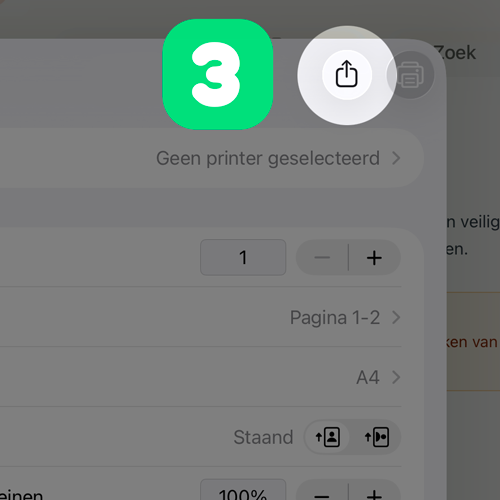
3
Tik op het deelicoon Je ziet nu een afdrukvoorbeeld. Tik bovenaan op het vierkantje met het pijltje (het deelicoon).
4
Kies "Bewaar in Bestanden" Scroll naar beneden in het deelmenu en tik op "Bewaar in Bestanden". Je e-mail wordt nu als PDF opgeslagen.
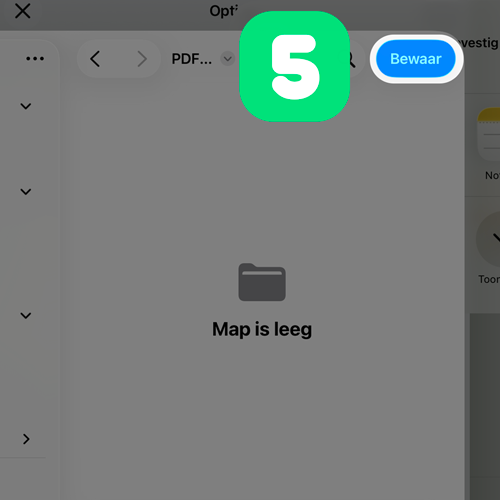
5
Tik op "Bewaar" Kies een locatie en tik rechtsboven op "Bewaar". Je PDF staat nu in de Bestanden app.
6
Upload de PDF Ga naar de E-mailchecker en tik op "Upload PDF". Kies het bestand dat je net hebt bewaard. De controle start meteen!
Stap 1: Tik op het pijltje naar links Stap 2: Kies Druk af Stap 3: Tik op het deelicoon Stap 4: Bewaar in Bestanden Stap 5: Tik op Bewaar Stap 6: Upload de PDF in de E-mailchecker
Tik op elke stap om de bijhorende afbeelding te bekijken
1
Open de e-mail in Gmail Ga naar de Gmail app en open de verdachte e-mail.
2
Tik op de drie puntjes Rechtsboven in de e-mail zie je drie puntjes. Tik daarop.
3
Kies "Delen" en dan "Bewaar in Bestanden" De e-mail wordt als PDF opgeslagen in je Bestanden app.
4
Upload de PDF hier Klik bovenaan op "Upload PDF" en kies het bestand uit je Bestanden app.
Screenshot stap 1 Gmail app
Screenshot stap 2 Drie puntjes menu
Screenshot stap 3 Delen menu
Screenshot stap 4 Upload de PDF
Tik op elke stap om de bijhorende afbeelding te bekijken
1
Open de e-mail op je Mac Open de verdachte e-mail in de Mail app of in Gmail via je browser.
2
Ga naar Archief > Exporteer als PDF Of gebruik de sneltoets Command + P en kies "Bewaar als PDF".
3
Sla het bestand op Kies een locatie (bijv. je Bureaublad) en klik op "Bewaar".
4
Upload de PDF hier Klik bovenaan op "Upload PDF" en kies het bestand van je Mac.
Screenshot stap 1 Mac Mail app
Screenshot stap 2 Exporteer als PDF
Screenshot stap 3 Bewaar dialoog
Screenshot stap 4 Upload de PDF
Veelgestelde vragen

Alles wat je wilt weten

Een PDF is eigenlijk een foto van je e-mail. Alles zit erin: de afzender, het onderwerp, de tekst, de afbeeldingen en de links. Daardoor kunnen wij elk detail controleren. En het mooie is: een PDF kan geen kwaad. In tegenstelling tot een echte e-mail kan een PDF geen virussen bevatten of iets installeren op je toestel. Je maakt er dus een veilig kopietje van.
Helemaal. De basiscontrole gebeurt volledig op jouw toestel, in je browser. Je PDF wordt niet naar ons verstuurd. Voor de uitgebreide fraude-detectie kan een beperkte tekstweergave kort naar onze beveiligde server gaan, maar we slaan nooit iets op. Na de controle kan je de PDF gewoon verwijderen.
Groen betekent dat alles er goed uitziet en de e-mail betrouwbaar lijkt. Oranje wil zeggen dat we iets verdachts zien en dat je voorzichtig moet zijn. Rood is een duidelijke waarschuwing: deze e-mail is hoogstwaarschijnlijk nep of phishing. Bij oranje en rood krijg je ook duidelijke uitleg over wat je het beste kan doen.
De E-mailchecker is op dit moment gratis beschikbaar voor iedereen. We willen graag horen wat jij ervan vindt, zodat we de tool nog beter kunnen maken. Op termijn wordt de E-mailchecker beschikbaar voor leden van DigitaalSlim Plus+, ons lidmaatschap.
Nee, we werken bewust met PDF's. Een PDF bevat veel meer informatie dan een screenshot, zoals de echte links en het volledige e-mailadres van de afzender. Met een screenshot missen we die cruciale details en kunnen we geen betrouwbare controle doen.
Let op deze signalen: een vreemd of onbekend afzenderadres, dreigende taal ("uw account wordt geblokkeerd"), taalfouten, verzoeken om persoonlijke gegevens of wachtwoorden, en verdachte links of QR-codes. Twijfel je? Upload de e-mail hier en wij controleren het voor je.
Noodhulp

Al geklikt of gegevens ingevuld?

Geen paniek. Handel snel en volg deze stappen:

Wijzig je wachtwoord Bel je bank Doe aangifte
🇧🇪

Woon je in Belgie?

Meld verdachte berichten bij SafeOnWeb.be en stuur de e-mail door naar [email protected]. Voor fraude doe je aangifte bij de lokale politie.

🇳🇱

Woon je in Nederland?

Meld fraude bij de Fraudehelpdesk (088 - 786 73 72) en doe aangifte via politie.nl. Stuur verdachte e-mails naar [email protected].

Over ons

Wie zit er achter deze tool?

36.000+ volgers

De E-mailchecker is een initiatief van DigitaalSlim

DigitaalSlim helpt duizenden mensen in Belgie en Nederland om hun Apple-toestellen beter te gebruiken. Via onze cursussen, community en tools maken we technologie begrijpelijk voor iedereen.

De E-mailchecker is ontstaan vanuit onze community. We zagen dat onze leden regelmatig twijfelden over verdachte e-mails. Daarom hebben we deze tool gebouwd: hulp die iedereen kan gebruiken, zonder technische kennis.

Geen reclame
100% transparant
Gemaakt met zorg
Video placeholder Hier komt je demovideo (30-40 sec)